一言まとめ
「最終_本当の最終.jpg」のような複雑なファイル名の代わりに、直感的な命名規則とアルバムの分離で、クライアントの混乱をなくす方法をご紹介します。
「カメラマンさん、これが最終版ですか?」
写真の納品を終えて一息つこうとした時にこんな質問を受けると、少し戸惑ってしまいますよね。大抵の場合、以下のように複数の作業バージョンが混ざってしまった時に起こるハプニングです。
IMG_8273_edit.jpg
IMG_8273_edit_v2.jpg
IMG_8273_final_real.jpg
作業中にどうしても付いてしまう目印ですが、クライアントはどのファイルを保存すべきか迷ってしまいます。「これで合ってるのかな?」という不安を感じさせずに、直感的に写真を届ける方法を見ていきましょう。
ファイル名が複雑な時に生じる不便さ
- クライアントの不安: 「間違ったバージョンで額縁を作ってしまったらどうしよう?」という不安が生じます。リラックスして楽しむべき写真が、確認の対象になってしまうのです。
- コミュニケーションの無駄: 結局スタジオに再度連絡して確認する必要があり、カメラマンもファイル名を一つ一つ照合する時間を奪われます。
- 整理の難しさ: 後でクライアントが写真を探す際、検索や整理が難しくなります。
解決方法1: 直感的なファイル名の規則を作る
最も基本となるのは、書き出し(Export)の段階でファイル名をすっきりと一括変更することです。
英大文字・小文字、アンダースコア(_)、数字を組み合わせて、一貫したルールを作ってみましょう。
おすすめのネーミング規則:
[撮影日]_[クライアント名/プロジェクト]_[バージョン]_[連番]
260220_Oh_Retouched_001.jpg
このように整理しておけば、クライアントは直感的にファイルの意味を理解でき、カメラマンも後でバックアップドライブから元データを探すのがはるかに楽になります。
解決方法2: ファイル名すら見る必要のない環境(Pixpicsギャラリー)
実は、最も完璧な解決策はクライアントがファイル名を確認する必要すらなくすことです。
Pixpicsギャラリーを活用すれば、ファイル名の代わりに直感的な視覚体験を提供できます。
1) アルバムで明確に分ける
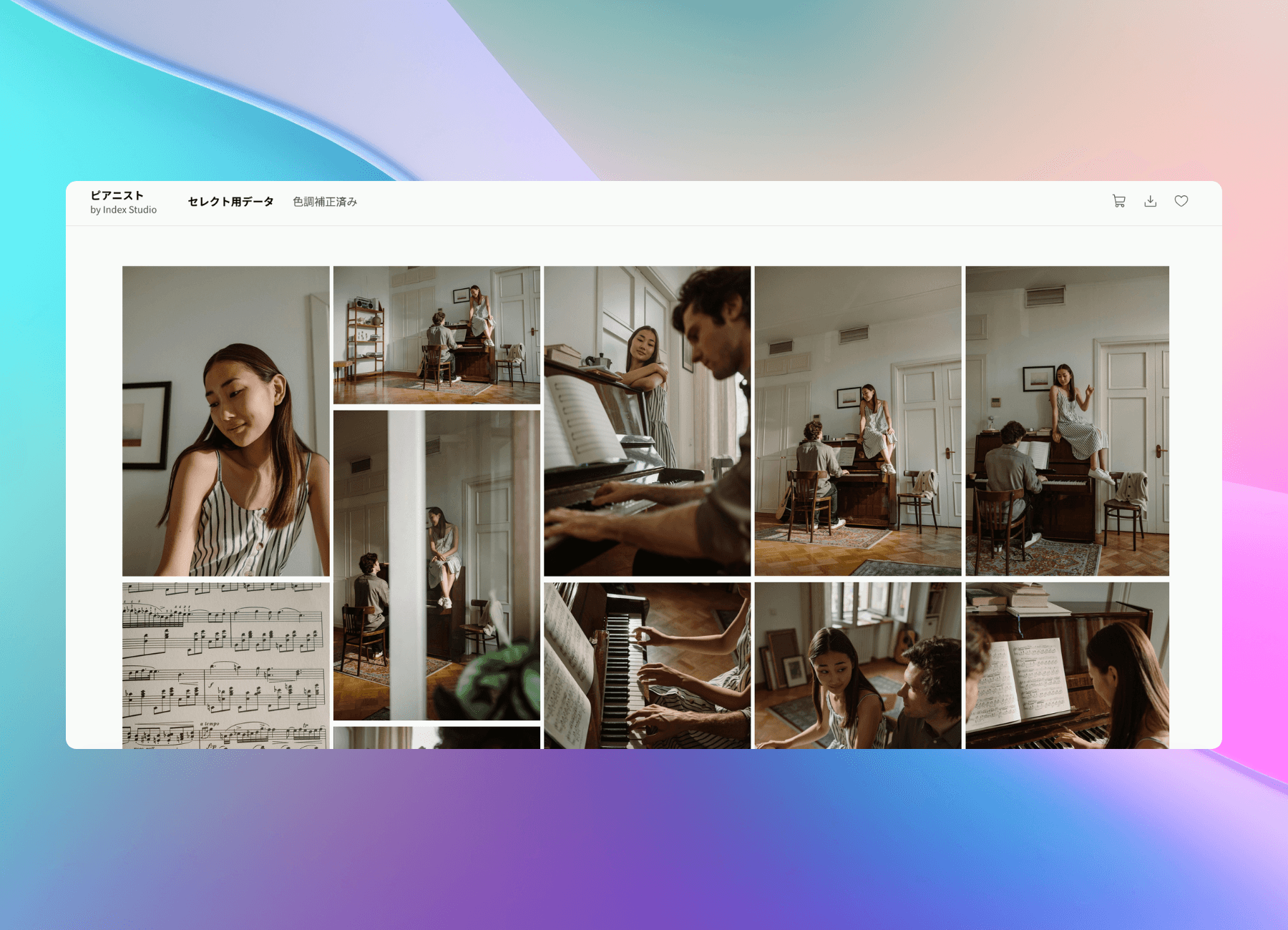
ギャラリー内に[セレクト用オリジナル]、[一次補正版]、[最終完成版]のアルバムを分けてアップロードします。クライアントは複雑なファイル名の代わりに、「最終完成版」アルバムにある写真だけを安心してダウンロードすれば良いのです。
2) 修正版で直接上書きする
クライアントから再修正の依頼がありましたか?ファイル名に _v2 を付けて送り直す必要はありません。Pixpicsの管理画面で、既存の写真を新しいファイルに「置き換える」だけで完了です。リンクはそのまま維持され、クライアントは常に最新バージョンの写真だけを見ることができます。
おすすめのワークフロー
- [Lightroom/Capture One] 書き出し時にファイル名をすっきりとした規則(例:
Date_Name_Final_001)で一括変更します。 - [Pixpics] ギャラリー内に「最終補正版」アルバムを作成し、写真をアップロードします。
- [クライアントへの納品] 「最終補正版アルバムから完成した写真を確認してダウンロードしてください」と優しく案内しながら、ギャラリーのリンクをさっと共有します。
おわりに
クライアントが写真を開く瞬間に、暗号を解読させるようなことはやめましょう。
すっきりとした整理と直感的なギャラリーでの納品は、スタジオの専門性をさらに高め、クライアントに安心感と丁寧にケアされている感覚を与えます。
FAQ
Q. Pixpicsにアップロードするとファイル名は変わりますか?
いいえ、カメラマンがアップロードした元のファイル名のまま維持されます。クライアントがダウンロードする時も同じファイル名で保存されるので、後で確認・管理しやすくなっています。
Q. クライアントがオリジナルアルバムと補正版アルバムを混同してしまったらどうすればいいですか?
補正作業が終わった後は、既存の「セレクト用オリジナル」アルバムを非公開(隠す)にすることができます。クライアントは最終補正版アルバムだけを見ることになるため、全く混乱しません。