一句話總結
告別「最終_真的最終.jpg」這樣複雜的檔案名稱,我們來了解如何透過直觀的命名規則與相簿分類,徹底消除客戶的困惑。
「攝影師,這是最終版嗎?」
好不容易完成照片交付,正想鬆一口氣時,收到這樣的問題總會讓人有點錯愕。通常這是因為多個工作版本混在一起時所發生的小插曲,例如:
IMG_8273_edit.jpg
IMG_8273_edit_v2.jpg
IMG_8273_final_real.jpg
雖然這些後綴是工作過程中難免會留下的標記,但客戶可能會搞不清楚到底該保存哪個檔案。讓我們來看看如何直觀地交付照片,讓客戶不再產生「是這個嗎?」的疑慮。
檔案名稱複雜時帶來的困擾
- 客戶的焦慮: 他們會擔心:「如果我拿錯的版本去洗照片做相框怎麼辦?」本該輕鬆欣賞的照片,卻變成了需要反覆確認的對象。
- 溝通成本浪費: 客戶最終還是得聯絡工作室確認,而攝影師也需要花時間一一核對檔案名稱。
- 整理上的困難: 日後客戶要尋找或整理照片時,搜尋難度也會大幅增加。
解決方法 1:建立直觀的檔案命名規則
最基本的方法是在匯出(Export)階段,將檔案名稱乾淨俐落地進行批次更改。
嘗試結合英文字母大小寫、底線(_)以及數字,建立一套一致的規則。
推薦的命名規則:
[拍攝日期]_[客戶名稱/專案]_[版本]_[序號]
260220_Oh_Retouched_001.jpg
這樣整理好後,客戶就能直觀地理解檔案的含義,攝影師日後在備份硬碟中尋找原檔時也會輕鬆許多。
解決方法 2:根本不需要看檔名的環境(Pixpics 藝廊)
其實,最完美的解決方案是創造一個讓客戶根本不需要查看檔案名稱的體驗。
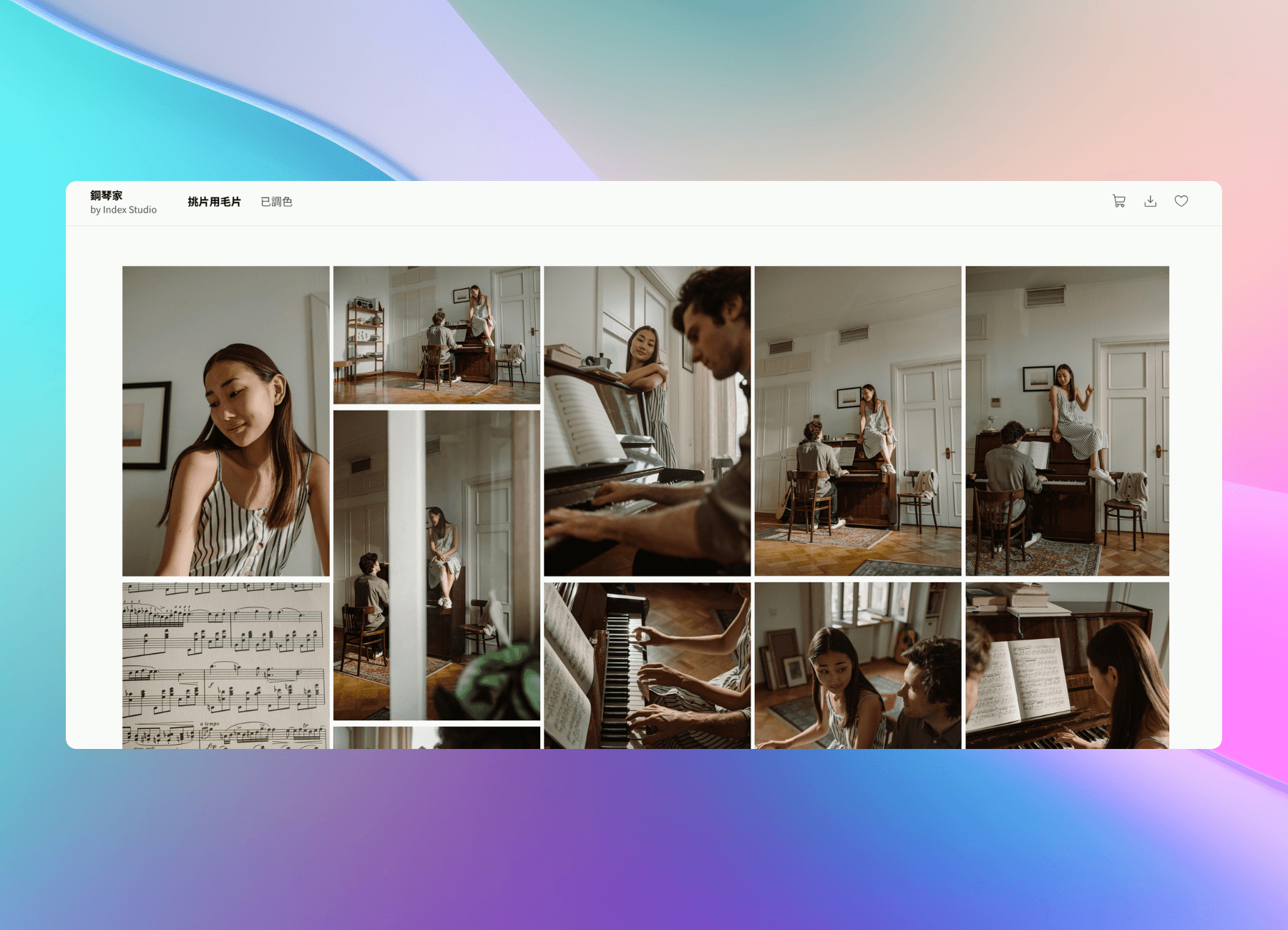
利用 Pixpics 藝廊,您可以提供直觀的視覺體驗來取代檔案名稱。
1) 透過相簿明確分類
在藝廊內建立[毛片挑選用]、[初修版]、[最終完成版]的相簿並分開上傳。客戶不需要去解讀複雜的檔案名稱,只要安心下載「最終完成版」相簿裡的照片即可。
2) 直接用修改版覆蓋
客戶要求重新微調嗎?不需要在檔名加上 _v2 再重新寄送一次。只要在 Pixpics 管理後台,用新檔案直接「替換」現有照片即可。連結將保持不變,客戶也永遠只會看到最新版本的照片。
推薦流程 (Workflow)
- [Lightroom/Capture One] 匯出時,使用簡潔的規則(例如:
Date_Name_Final_001)批次更改檔案名稱。 - [Pixpics] 在藝廊內建立「最終精修版」相簿並上傳照片。
- [交付客戶] 溫柔地引導:「請在最終精修版相簿中確認並下載完成的照片喔」,然後輕巧地傳送藝廊連結。
結語
別讓客戶在打開照片的那一刻,感覺像在解開什麼密碼。
乾淨的整理與直觀的藝廊交付方式,不僅能進一步提升工作室的專業度,更能帶給客戶安心感以及被細心照顧的感受。
FAQ
Q. 上傳到 Pixpics 時,檔案名稱會改變嗎?
不會,您上傳的原始檔案名稱將原封不動地保留。客戶下載時也會以相同的檔案名稱儲存,方便日後確認與管理。
Q. 如果客戶把毛片相簿和精修版相簿搞混了怎麼辦?
精修作業完成後,您可以將原有的「毛片挑選用」相簿設定為隱藏(不公開)。客戶將只會看到最終精修版相簿,完全不會有搞混的問題。