一句話總結
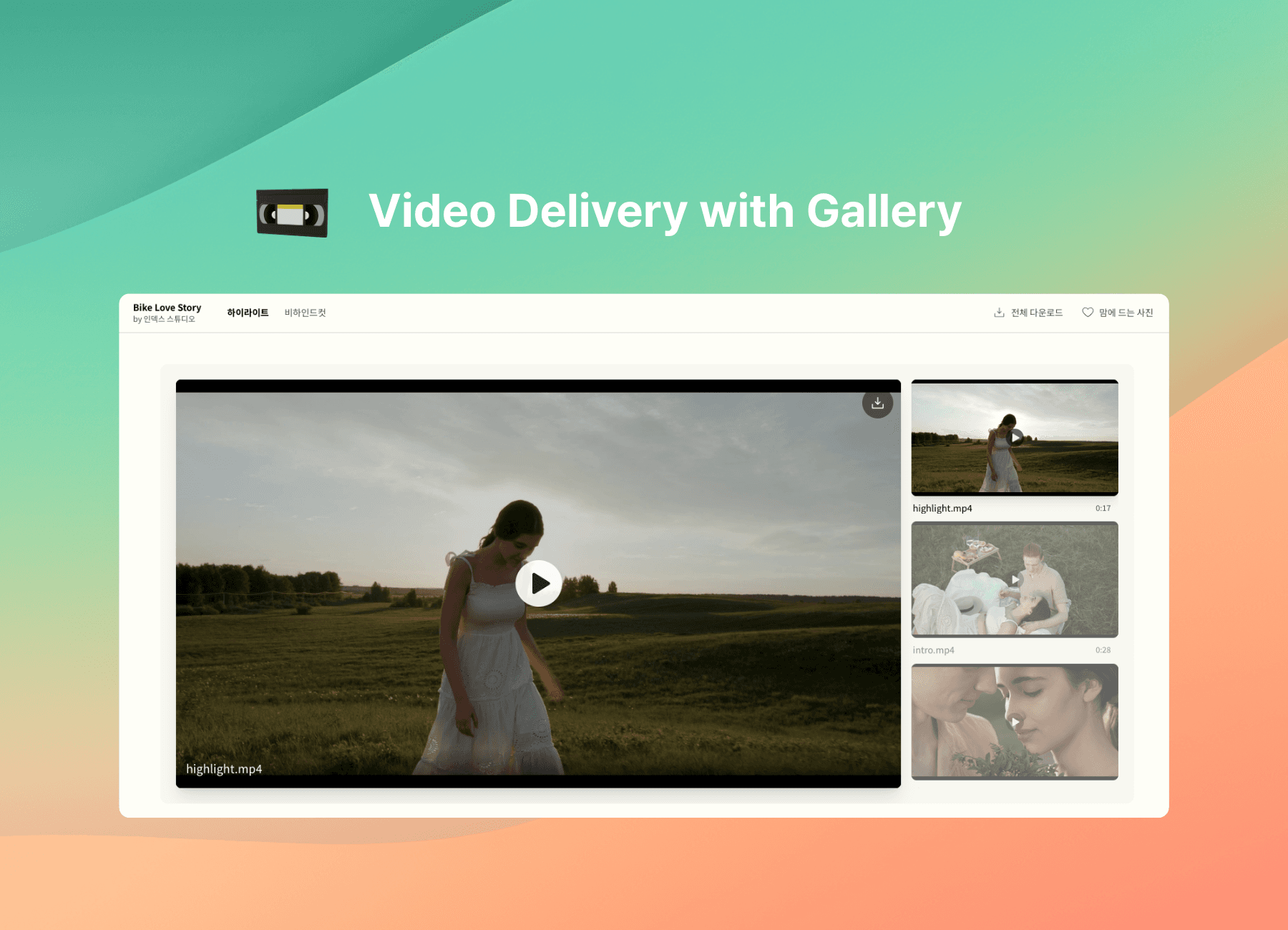
現在你可以在 Pixpics 圖庫加入影片。
你可以直接上傳影片檔案,或是嵌入 YouTube / Vimeo 連結。
把照片和影片,用同一個乾淨的連結一起交付。
為什麼重要
過去很多攝影師的交付體驗是被切開的。
「照片在這個連結,影片在另外一個連結。」
這種小小的分裂,對客戶來說是麻煩。
對攝影師來說,也會讓服務感覺少了一點完整。
Pixpics 想把這個瞬間,重新接回同一個流暢的體驗。
常見摩擦(Friction)
客戶剛看完照片正感動。
接著卻要打開另一個 App。
或是遇到過期的大檔案連結。
在手機上還可能看到「請先下載後播放」。
那一刻,情緒會被打斷。
解法方向
影片應該像照片一樣自然地融入瀏覽流程。
不需要額外安裝。
一個連結就能看。
播放要像串流一樣順。
Pixpics 影片支援
從今天開始,每個圖庫都支援兩種加入影片的方式。
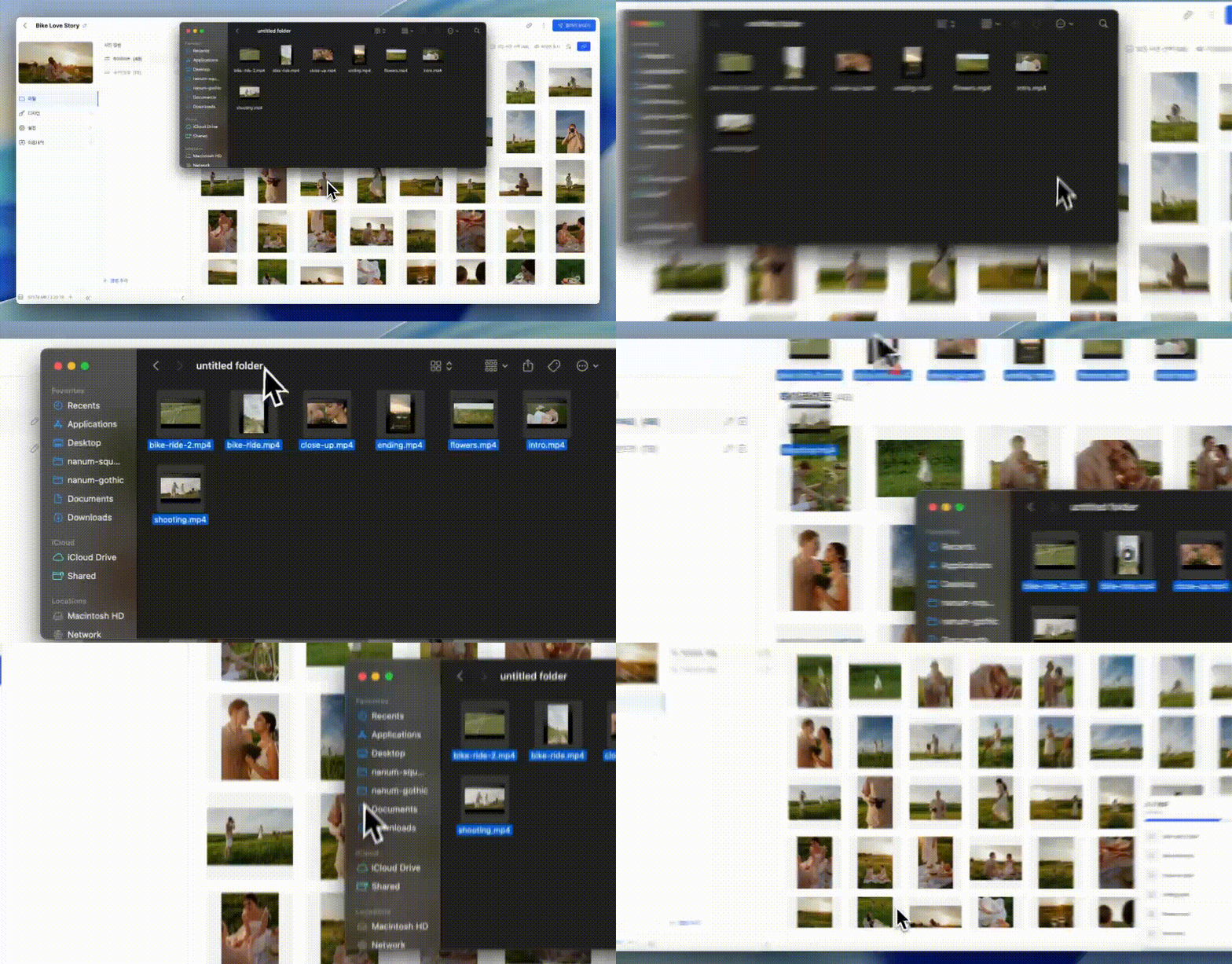
1) 直接上傳(Direct Upload)
把 MP4 / MOV 像照片一樣拖曳進來。
Pixpics 會自動做串流最佳化。
依方案不同,客戶可順暢觀看最高到 4K。
2) 連結嵌入(YouTube / Vimeo)
如果影片已經在 YouTube 或 Vimeo,上貼連結就好。
縮圖會自動抓取,並漂亮地顯示在圖庫裡。
這項功能所有方案都可無限使用,包含免費方案。
客戶感受到的改變
客戶打開圖庫連結。
往下滑。
看到影片區。
按下播放。
影片立刻在乾淨的播放器裡開始。
沒有複雜的選單。
沒有廣告。
只剩下你拍下的那個瞬間。

加碼:全新圖庫管理介面
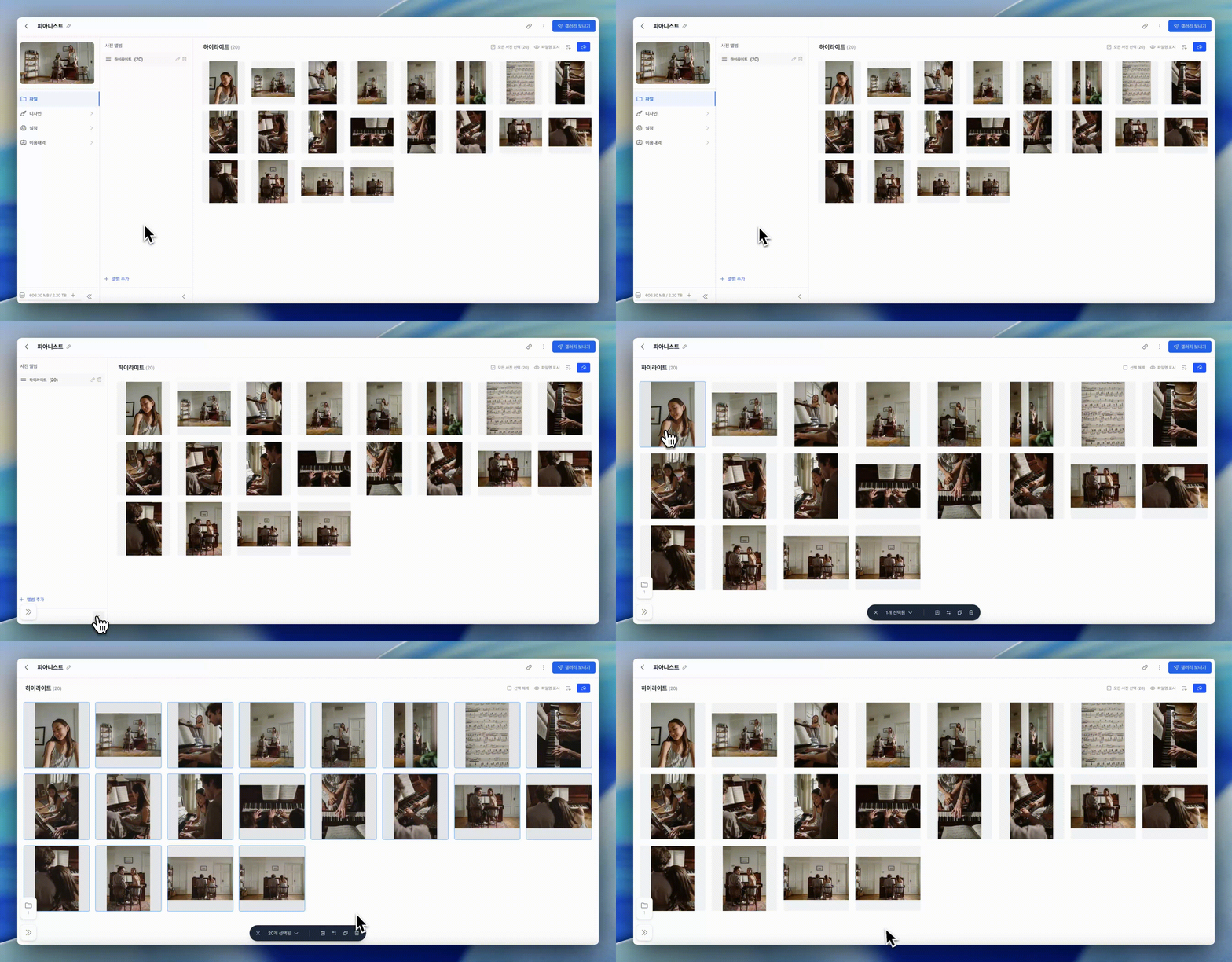
為了加入影片功能,我們也把圖庫管理介面重新整理得更好用。
- 可收合側邊欄: 工作區更寬
- 拖曳上傳: 直接丟到想要的相簿就開始上傳
- 自訂縮圖: 選你喜歡的畫面,或上傳自己的圖片
推薦工作流程
- 照常挑片(Culling)與修圖
- 匯出精華影片或短片(可用 4K)
- 建立新的 Pixpics 圖庫
- 照片與影片一起拖曳上傳
- 用最強的一張設封面
- 送出一個連結就完成
常見問題(FAQ)
Q. 上傳影片會佔用照片的儲存空間嗎?
會。直接上傳的影片會計入儲存空間。
而且與照片不同,影片有依方案而定的**「每個帳號可上傳的總影片長度」**上限。
各方案的詳細限制請參考 pixpics.io/pricing。
(YouTube/Vimeo 連結嵌入不會佔用容量或影片長度。)
Q. 客戶可以下載影片嗎?
可以。你開啟下載權限後,客戶就能下載原始高畫質影片。
Q. 支援哪些格式?
支援 MP4、MOV、AVI 等常見格式。上傳後我們會自動轉檔,讓影片在網頁與手機上都能順暢播放。
Q. 檔案大小有限制嗎?
依方案不同而定。例如 Basic 每個檔案最多 30 分鐘 / 10GB,上位方案支援 4K 與更大的上限,長篇婚禮影片也能安心使用。